lunedì 18 giugno 2007

SVS: aggiornamento del programma ad una nuova versione

Nel post "Rilasciato SVS 2.1: tutte le novità" vi avevo parlato del rilascio della nuova versione di SVS (Software Virtualization Solution) e indicato da dove poterlo scaricare.

In questo post vi illustrerò come aggiornare in tutta sicurezza SVS alla nuova versione (per l'installazione invece potete far riferimento al post "SVS: installazione del programma"). Intanto vi mostro la prima novità (fig. 1): la nuova icona di SVS sul desktop.
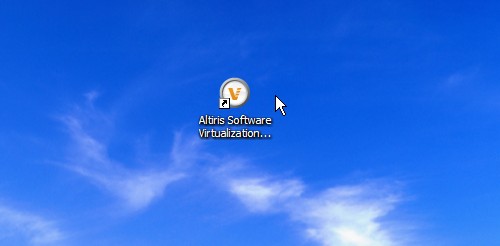
SVS - aggiornamento alla versione 2.1 in italiano: icona sul desktop
fig. 1


Vediamo adesso i passi necessari per aggiornare SVS alla nuova versione.

La prima cosa da fare è salvare i layer in uso come indicato nel post "SVS: import - export di un layer". SVS utilizza un nuovo formato del layer, e quelli già esistenti vengono automaticamente convertiti al nuovo formato. Non esiste però un modo di tornare indietro al vecchio formato se qualcosa dovesse andare male e siete costretti a ripristinare la vecchia versione di SVS, pertanto, un bel backup di tutti i layer esistenti è altamente consigliato.

Una volta terminato il salvataggio di tutti i layer, procedete con l'aggiornamento. Supposto che lo abbiate già scaricato dai link indicati nel post "Rilasciato SVS 2.1: tutte le novità", scompattate il file zip in una cartella ad hoc.

Chiudete SVS e controllate all'interno della cartella appena creata: vi troverete tre file. Un PDF, è il manuale utente in inglese del programma, consultatelo per ulteriori informazioni su SVS; un file html con le note di questa release, date una scorsa anche a questo per problemi conosciuti e la loro soluzione; un file eseguibile (estensione .exe) che è il programma vero e proprio; avviatelo con un doppio click (oppure tasto destro, cliccate sulla voce Apri con il tasto sinistro).

Partirà l'aggiornamento completamente automatico di SVS alla nuova versione, quando sarà terminato, riavviate Windows se richiesto. Terminata la ripartenza, riavviate SVS: dovrebbe funzionare esattamente tutto come prima; tutti i layer, il loro intero contenuto e le loro impostazioni, saranno esattamente come prima. Ecco come si presenta il nuovo SVS (fig. 2): notate i menù, ora sono in italiano, ed anche le icone dei programmi di cui abbiamo virtualizzato l'installazione sono cambiate.
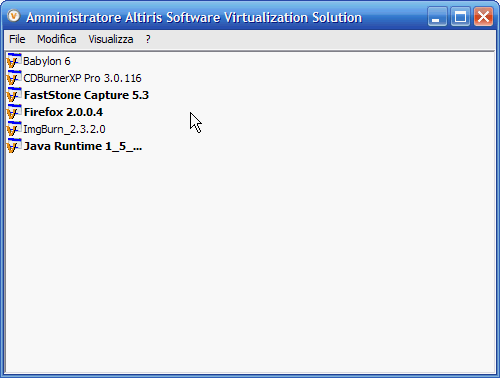
SVS - aggiornamento alla versione 2.1 in italiano: schermata del programma
fig 2


E a proposito della traduzione in italiano: il termine "layer" è stato tradotto con "livello" (fig. 3):
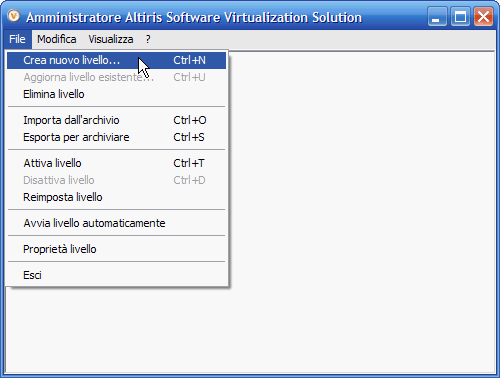
SVS - aggiornamento alla versione 2.1 italiano - schermata - menu
fig. 3


Questo perchè i file della traduzione risalgono al 9 maggio 2007. Vi è però una traduzione più recente delle voci dei menù, risale al 21 maggio, in cui il termine layer è rimasto invariato. Ne avevo parlato nel post "SVS tradotto in italiano" e con quella che era l'allora versione 2.1 beta tutto aveva funzionato correttamente. Con questa versione definitiva di SVS invece qualcosa è andato storto. Ho provato a ricoprire la cartella contenente le traduzioni di default (la sottocartella di nome "1040" nella cartella di installazione di SVS) con quella più recente del 21 maggio, risultato: le voci di menù appaiono correttamente ma cliccando su alcuni menù se ne attivano altri, oppure SVS si chiude; insomma, vi sconsiglio dal procedere.

Infine, un suggerimento a chi, abituatosi alla versione inglese di SVS, non vuole la traduzione in italiano: chiudete SVS, fate il backup della sopracitata cartella di nome "1040" e poi cancellatela, riavviate SVS. I menù saranno di nuovo in inglese.

@:\>

venerdì 15 giugno 2007

Rilasciato SVS 2.1: tutte le novità

Questi giorni sono stati davvero intensi. Stanno cambiando tante cose nella mia vita e a volte faccio un pò fatica a seguire il flusso, a restare nella corrente, forse perchè ho ancora un pò l'abitudine a cercare di guidare il cambiamento invece di cavalcarne l'onda.

E così sono rimasto un pò indietro nella preparazione di alcuni post relativi ad SVS (Software Virtualization Solution) e le interessanti utility che lo accompagnano, non parliamo poi di segnalazioni più immediate come: è uscito SVS 2.1!

Nel post "SVS: nuova versione, la 2.1 beta 2" avevo anticipato alcune di quelle che sono una nutrita serie di novità.

Assolutamente da provare, di SVS 2.1 free per uso personale, ne potete fare il download da SVSDownloads.com, da PCMag.com (previa registrazione), oppure Download.com.

Se invece ancora non sapete cos'è ed a cosa serve, allora date un'occhiata ai post già pubblicati su SVS; è davvero un programma che non può mancare fra i vostri preferiti.

@:\>


Aggiornamento di: venerdì 22 giugno 2007

Volevo segnalarvi un bel post di Riva11 in italiano disponibile su Juice, la community degli "Altiris Product Enthusiasts", che illustra tutte le novità della release 2.1 di SVS.

@:\>

giovedì 14 giugno 2007

Virtualizzazione: creiamo un PC virtuale con VirtualBox 1.4 (parte 2)

Nel post "Virtualizzazione: creiamo un PC virtuale con VirtualBox 1.4 (parte 1)" avevamo iniziato la creazione di una macchina virtuale, in questo post proseguiamo il lavoro di configurazione.

Vi ricordo che la procedura di creazione e configurazione di una virtual machine (macchina virtuale) che vi stò descrivendo in questa serie di post, è uguale per tutti i sistemi operativi guest ufficialmente supportati da VirtualBox; la distribuzione Suse Linux che stiamo usando è stata presa solo come esempio.

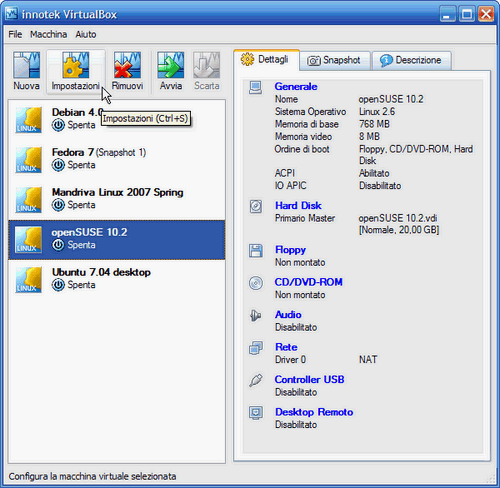
Riavviate VirtualBox, vi ritroverete davanti al pannello di controllo (fig. 1). Selezionate la macchina virtuale openSuse 10.2 e cliccate sul pulsante Impostazioni (da tastiera Ctrl+s) nella barra degli strumenti:

VirtualBox - pannello di controllo: inizio seconda fase setup PC virtuale
fig. 1


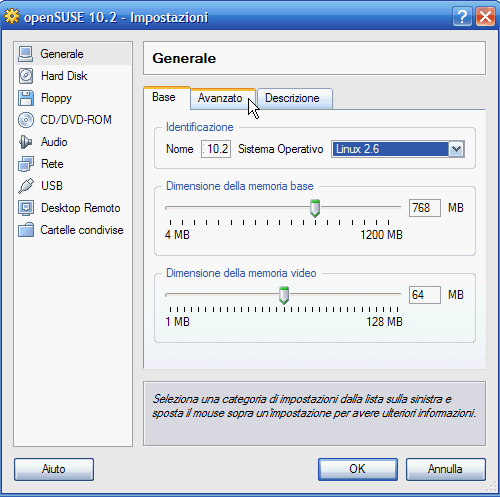
La voce Generale nella barra di navigazione, a sinistra in alto nell'immagine (fig. 2), è costituita da 3 schede visualizzate a destra:

- Base
; contiene una serie di voci quali il nome della macchina virtuale ed il sistema operativo da installarvi all'interno; queste voci risultano già presenti grazie alla configurazione tramite wizard fatta la volta scorsa. A noi interessa la voce Dimensione della memoria video (sempre fig. 2); cliccate sul cursore e fatelo scorrere fino a raggiungere la quantità desiderata di Megabyte da destinare alla scheda video. Tenete presente che in linea di massima, più sarà alta questa quantità e più sarà alta la risoluzione video ed il numero di colori a disposizione nel PC virtuale. Vi è però un limite: finché non installate le VirtualBox Guest Additions, non andrete comunque oltre la risoluzione massima di 1024 x 768 con 65.000 colori, una volta installate invece potrete arrivare fino a 3200 x 2400 con 16 milioni di colori. Quando avete finito, cliccate sulla scheda Avanzato (fig. 2):

VirtualBox - impostazione dimensione memoria Ram di base e video
fig. 2


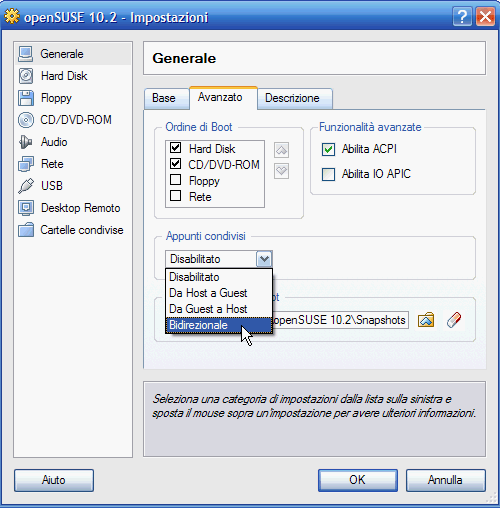
- Avanzato (fig. 3). La voce Ordine di Boot è la lista dei dispositivi da cui la macchina virtuale cercherà di far partire il Sistema Operativo nell'ordine specificato: se, come è normale, il vostro ordine è diverso, configuratelo allo stesso modo di fig. 3: la macchina virtuale cercherà prima sul disco rigido virtuale, se non trova nulla cerca sul CD/DVD-ROM. Da Floppy e da Rete potete anche deselezionarne le relative opzioni, in genere non vi è necessità di fare il boot da questi dispositivi. Le impostazioni di default della voce Funzionalità avanzate in genere vanno bene, lasciatele così come sono. La funzionalità Appunti condivisi attivatela come in fig. 3, vi permetterà di usare il copia-incolla tra sistema host e guest, cioè tra PC reale e virtuale. Ricordatevi però: funzionerà davvero solo quando saranno state installate anche le VirtualBox Guest Additions nel sistema guest, cioè nel PC virtuale.

- Descrizione (fig. 3). Vi permette di aggiungere un commento alla vostra macchina virtuale, ad esempio le indicazioni di una configurazione particolare che volete tenere a mente.

VirtualBox - scelta ordine di boot e attivazione Appunti condivisi
fig. 3


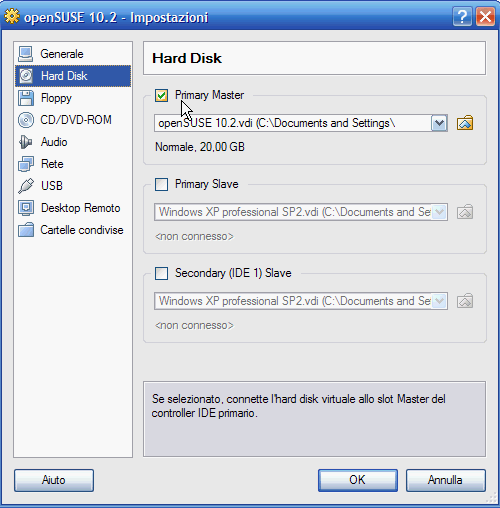
Terminata la configurazione della voce Generale, cliccate su Hard Disk, la voce successiva nella barra di navigazione sulla sinistra(fig. 4). Quello che vedete è il disco rigido principale del vostro PC virtuale, la sua capienza (20 GB), ed il nome del singolo file sulla macchina reale in cui è memorizzato.

Come potete notare, vi è la possibilità di connettere alla macchina virtuale ancora altri 2 dischi rigidi virtuali. Questa possibilità torna utile quando lo spazio sul disco rigido principale termina: VirtualBox non supporta, almeno fino a questa versione, il ridimensionamento della grandezza di un disco rigido virtuale una volta creato. Tramite il Gestore dei dischi virtuali (a breve un post specifico) potete però allocare un secondo disco rigido virtuale più capiente e connetterlo alla macchina virtuale, aumentando così lo spazio totale a disposizione.

VirtualBox - connessione disco rigido principale e aggiunta ulteriori dischi al PC virtuale
fig. 4


Se avete configurato bene lo spazio iniziale del disco rigido virtuale (almeno 10 Gb) non dovreste avere la necessità di cambiare nulla. Nel caso invece vi foste accorti che lo spazio riservato al disco rigido virtuale è insufficiente potete usare il Gestore dei dischi virtuali per cancellare e riallocare il disco rigido virtuale di dimensioni adeguate. Se è tutto a posto così com'è, andiamo avanti cliccando sulla voce Floppy (fig. 5) nella barra di navigazione a sinistra.

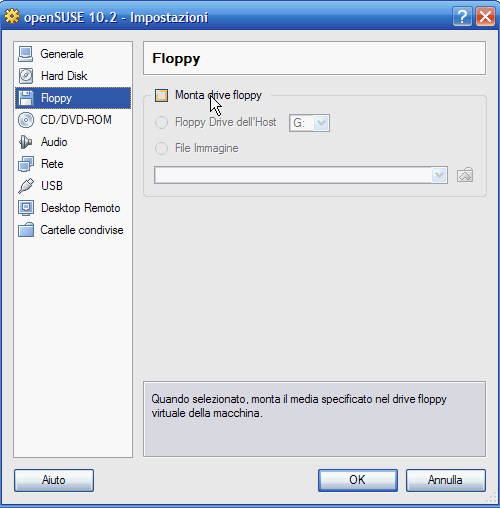
VirtualBox - connessione (mount) del Floppy al PC virtuale
fig. 5


Del floppy generalmente se ne può fare a meno (sulla mia macchina, un notebook, non è neanche presente), pertanto lasciate deselezionata la casella Monta drive floppy e cliccate sulla voce successiva, CD/DVD-ROM (fig. 6). Se invece il floppy proprio vi dovesse servire, tenete presente che la configurazione è analoga alla quella del CD/DVD-ROM, usate quella come riferimento.

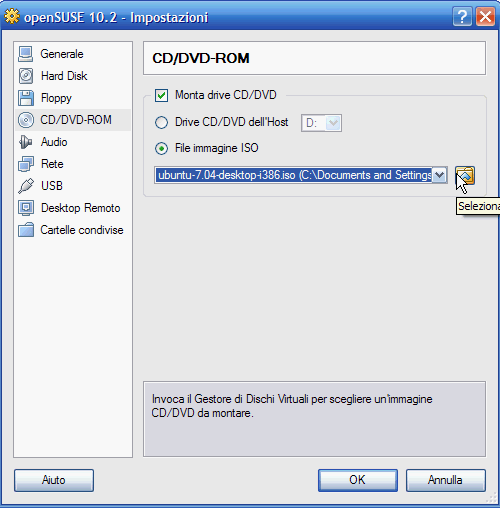
Spuntate la casella Mounta drive CD/DVD (sempre fig. 6), avrete così disponibile anche il CD/DVD nel vostro PC virtuale. Se il Linux (o comunque il sistema operativo guest) da installare è su un CD/DVD allora scegliete la prima opzione, Drive CD/DVD dell'Host, e la sua lettera di unità sul PC reale (in genere è una D, se non siete sicuri aprite Gestione Risorse di Windows e controllate la lettera con cui appare visualizzato, in genere da D a Z, e con una scritta del tipo: unità CD/DVD o cose simili).

Se invece, come spesso accade, avete a disposizione il file iso, allora VirtualBox ci mette a disposizione una comodissima opzione per installare Linux direttamente da quel file senza doverlo più masterizzare. E' sufficiente cliccare sulla seconda opzione, file immagine ISO, e poi nel punto dove vedete il mouse (ancora fig. 6).

VirtualBox - mount CD/DVD-ROM e pulsante selezione file ISO d'installazione
fig. 6


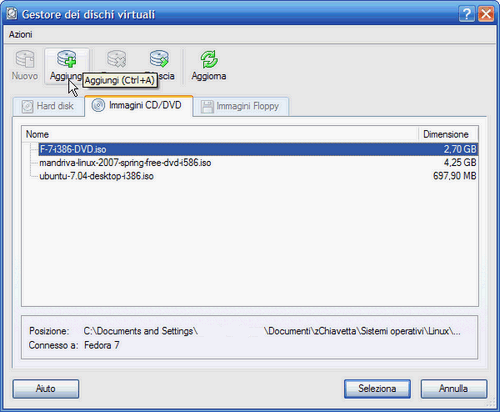
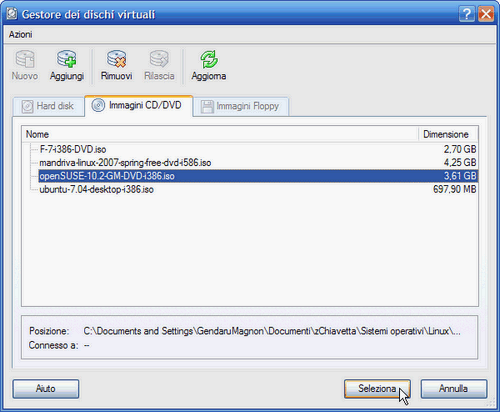
Si aprirà il Gestore dei dischi virtuali (vi ricordo, a breve un post specifico), in fig. 7. Come potete osservare, sono già presenti alcuni file ISO, ma non quello relativo alla distribuzione Suse che stiamo usando qui, come esempio, per questa guida alla creazione di macchine virtuali con VirtualBox. Cliccate allora sul pulsante Aggiungi:

VirtualBox - Gestore dei dischi virtuali: pulsante Aggiungi immagine ISO d'installazione
fig. 7


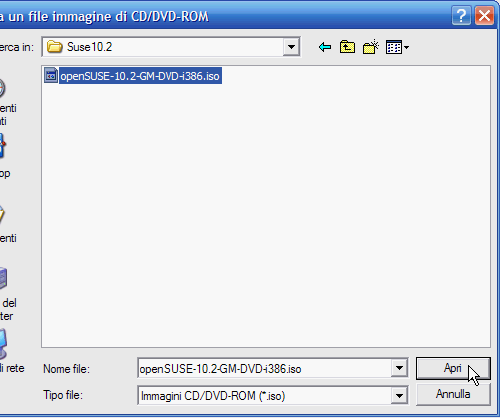
Si aprirà la finestra di ricerca file, navigate fino alla cartella dove si trova il vostro file iso, selezionatelo e cliccate su Apri (fig.8).

VirtualBox - Gestore dei dischi virtuali: selezione file ISO d'installazione
fig. 8


Sarete riportati indietro al Gestore dei dischi virtuali con il file iso inserito già selezionato: cliccate su Seleziona per andare avanti (fig. 9):

VirtualBox - Gestore dei dischi virtuali: file ISO d'installazione selezionato
fig. 9


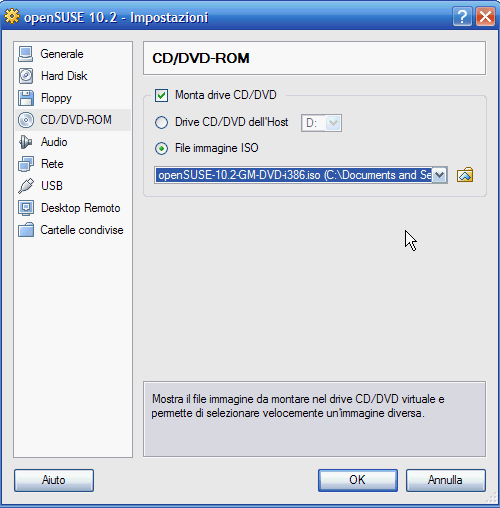
Ed eccola finalmente, l'immagine iso da cui installare la Suse Linux è caricata nel CD/DVD virtuale (fig. 10). Questa è indubbiamente una grande comodità di VirtualBox: non ci sarà più bisogno di perdere tempo a masterizzare una distribuzione e sprecare cd/dvd nel caso non fossero riscrivibili. Basterà leggerne la iso ed il gioco è fatto. Inoltre, leggendo un file direttamente dal disco rigido del PC host (quello reale) invece che dal suo cd/dvd, notoriamente la periferica più lenta tra le due, anche l'installazione procederà più spedita.

VirtualBox - file ISO caricato nel CD/DVD-ROM virtuale
fig. 10


Ok, la carne messa a cuocere è tanta, e non è ancora finita. Mancano argomenti topici come la configurazione della rete e la configurazione delle porte USB, meglio fermarci qui e dedicar loro tutto il prossimo post, "Virtualizzazione: creiamo un PC virtuale con VirtualBox 1.4 (parte 3)".

@:\>

martedì 12 giugno 2007

Virtualizzazione: creiamo un PC virtuale con VirtualBox 1.4 (parte 1)

Nel post "Virtualizzazione: installiamo Virtualbox" abbiamo visto come installare VirtualBox, un potente programma di virtualizzazione open source. Grazie ad esso diventa realtà il sogno di far girare più sistemi operativi simultaneamente su un solo PC, ognuno nella sua finestra, e far in modo che condividano dati fra loro.

Con VirtualBox potete infatti creare dei PC virtuali completi di tutte le loro periferiche: disco rigido, scheda grafica, audio, periferiche USB e così via; su ognuno di essi installare poi un sistema operativo e farlo funzionare contemporaneamente a tutti gli altri. Potete anche fare in modo che i PC, quello reale detto host e quelli virtuali detti guest, comunichino tra loro condividendo file, cartelle ed anche il contenuto del classico copia-incolla; se avete poi una scheda di rete installata sul PC host (quello reale), potrete persino metterli in rete fra di loro.

Un'altra caratteristica molto interessante di VirtualBox è la possibilità di controllare i PC guest (quelli virtuali) da remoto tramite VRDP (VirtualBox Remote Desktop Protocol). Immaginate una rete aziendale (ma anche la vostra rete casalinga): su un PC si fa girare VirtualBox con le sue macchine virtuali e protrete collegarvi ad esse da qualunque altro PC della rete.

Sono molti gli scenari di utilizzo di VirtualBox e della virtualizzazione in generale, per una breve panoramica potete leggere il post "Virtualizzazione: cos'è e quando usarla".

Vediamo adesso come creare un PC virtuale.

Visto che la macchina host (quella reale) è dotata di Windows, una scelta carina mi sembra quella di creare una macchina guest (virtuale) su cui installare una distribuzione Linux. La creazione della macchina virtuale, tranne che per pochi dettagli, è uguale per tutti i sistemi operativi previsti; pertanto, anche se in questo tutorial useremo la Suse Linux 10.2, usate questo post come guida per la creazione di una qualunque fra le macchine virtuali ufficialmente supportate.


Cominciamo.

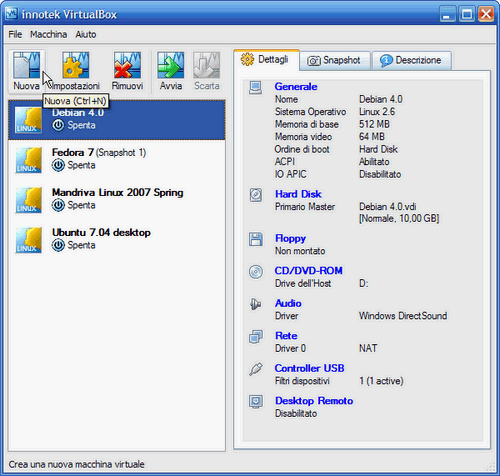
Dal pulsante start ---> Programmi ---> InnoTek VirtualBox ---> Virtual Box, lanciate con un clic il programma di virtualizzazione. Vi ritroverete così davanti alla schermata principale di VirtualBox (fig. 1). Vi sono già delle macchine virtuali pronte all'uso, giusto per darvi un'idea della cosa. Ora cliccate sull'icona Nuova per iniziare la creazione di una nuova macchina virtuale (fig. 1):

VirtualBox - creazione nuova macchina virtuale
fig. 1


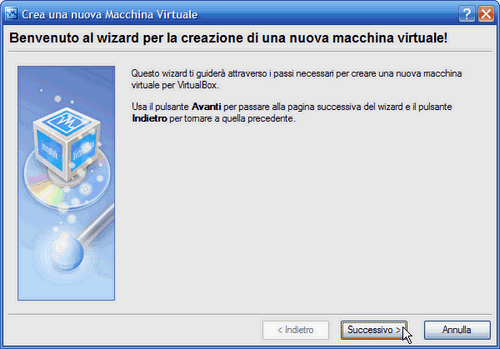
Si aprirà la schermata di benvenuto al wizard che vi guiderà nel creare la nuova macchina virtuale (fig. 2), clicchiamo su Successivo:

VirtualBox - wizard creazione nuova macchina virtuale
fig. 2


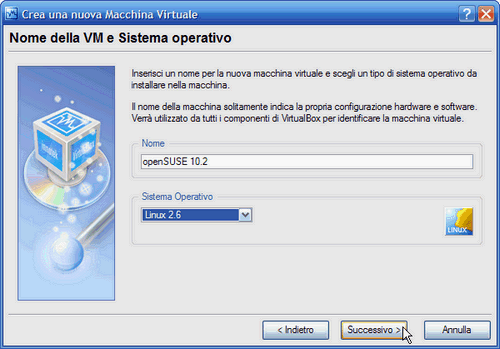
Nel campo Nome (fig. 3) inserite il nome della macchina virtuale, ad esempio "openSuSE 10.2"; nel campo Sistema Operativo selezioniamo Linux 2.6 o il nome del sistema operativo che volete virtualizzare, e andiamo avanti cliccando su Successivo:

VirtualBox - nome macchina virtuale e sistema operativo da installare
fig. 3


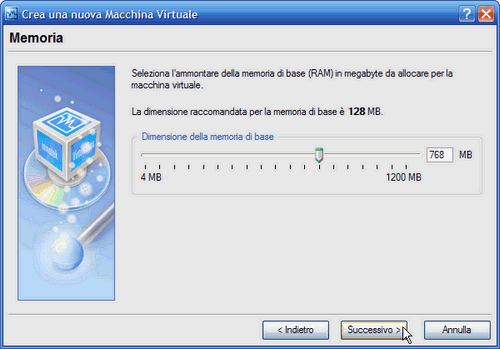
Scegliamo ora la quantità di memoria che la nostra macchina virtuale avrà a disposizione per funzionare: 256 MB sono da considerarsi il minimo perchè tutti funzioni ad una velocità accettabile, se invece avete un PC con almeno 1 GB di memoria allora 512 MB è la quantità ottimale; fatta la vostra scelta cliccate su Successivo (fig. 4).

VirtualBox - quantità di memoria della macchina virtuale
fig. 4


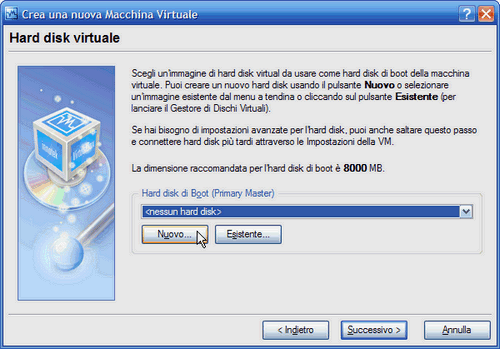
Il nostro PC virtuale ha bisogno di un disco rigido virtuale per funzionare; cliccate su Nuovo (fig. 5):

VirtualBox - scelta disco rigido virtuale, nuovo o già esistente
fig. 5


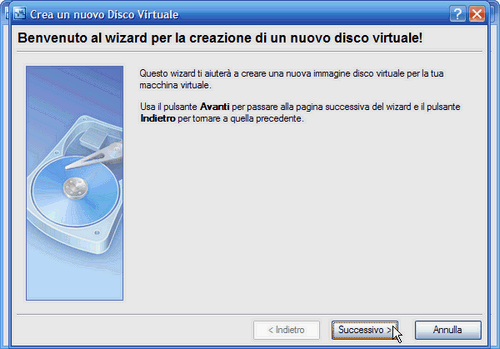
Il vizard che si è aperto vi guiderà nella creazione del disco rigido del vostro computer virtuale, cliccate su Successivo (fig. 6) per continuare:

VirtualBox - wizard creazione nuovo disco rigido virtuale
fig. 6


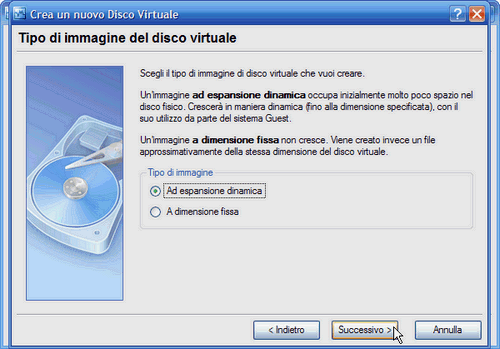
A questo punto dovete scegliere il tipo di disco virtuale da allocare fra i due disponibili:
  • Ad espanzione dinamica; inizialmente alloca solo una piccola quantità di spazio sul disco reale, pochi kilobyte. Man mano il sistema guest (quello virtuale) avrà bisogno di più spazio su disco, questo viene allocato in quel momento e fino a quando non avrà raggiunto il massimo stabilito, oltre la quale non va.
  • A dimensione fissa; la quantità di spazio prescelta viene allocata subito tutta.
Quale dei due scegliere?
Valutate voi; la prima opzione permette di occupare meno spazio sul disco reale, la seconda però evita i rallentamenti che si verificano nel momento dell'allocazione "al volo" dello spazio; fatta la vostra scelta (personalmente ho scelto la prima per motivi di spazio), cliccate su Successivo per continuare(fig. 7):

VirtualBox - scelta tipo disco rigido virtuale
fig. 7


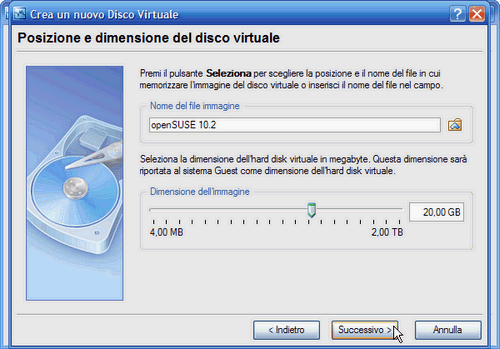
Infine scegliete la capienza del disco rigido virtuale. Per provare comodamente Linux 10 GB saranno più che sufficienti, tenete però a mente due cose: lo spazio che destinerete al disco rigido virtuale viene sottratto al disco rigido reale del vostro computer, pertanto assicuratevi di avere spazio sufficiente su quest'ultimo. Inoltre, una volta creato il disco rigido virtuale di una certa dimensione, questa non potrà più essere modificata. L'unico modo per aumentare lo spazio a disposizione del sistema guest (PC virtuale) sarà creare un secondo disco rigido virtuale, così come su un qualunque PC, quando il disco rigido si riempie ne aggiungete un secondo. Ancora una volta, per proseguire clicchiamo su Successivo (fig. 8).

VirtualBox - nome e dimensioni file reale contenente disco rigido virtuale
fig. 8


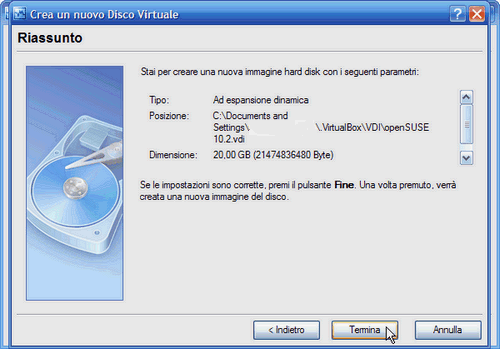
Siete arrivati alla schermata riepilogativa del disco rigido virtuale (tipo di disco rigido virtuale, cartella del disco rigido reale dove verrà collocato, spazio occupato), se tutto è a posto, cliccate su Termina (fig. 9).

VirtualBox - riassunto creazione nuovo disco rigido virtuale
fig. 9


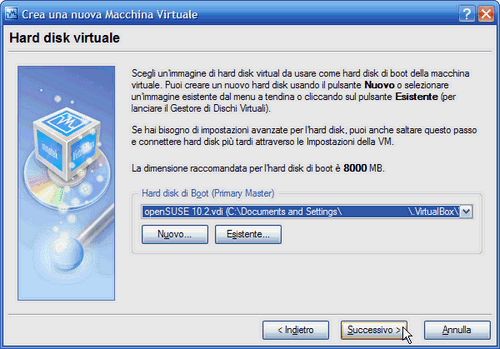
Bene, il disco rigido virtuale è pronto, cliccate su Successivo (fig. 10).

VirtualBox - disco rigido virtuale creato e connesso alla macchina virtuale
fig. 10


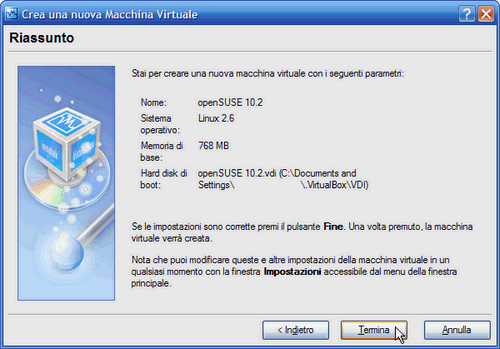
Anche il computer virtuale su cui installare Linux è pronto, terminiamo la procedura di setup cliccando su Termina (fig. 11).

VirtualBox - riassunto creazione nuova macchina virtuale
fig. 11


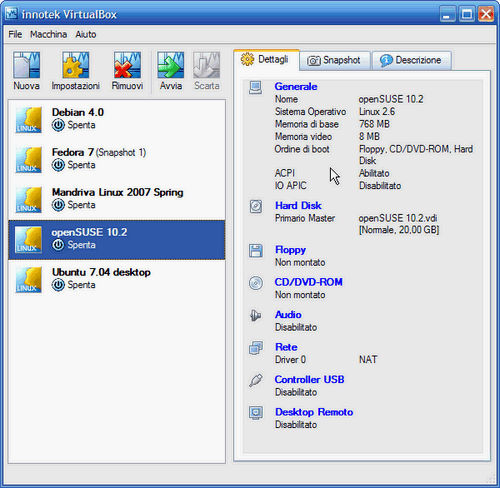
Ed eccolo finalmente (fig. 12), la macchina virtuale è pronta.

VirtualBox - prima fase setup macchina virtuale conclusa
fig. 12


Come potete notare in questo momento la macchina virtuale è spenta (Spenta): in realtà non è ancora configurata del tutto. Se guardate infatti la scheda Dettagli, a destra nella schermata, noterete che Audio e controller USB sono disabilitati, il CD/DVD-ROM ed il Floppy idem, la scheda grafica ha appena 8 MB di memoria, l'ordine di boot (l'ordine in cui sulle varie periferiche viene cercato il sistema operativo da avviare) è migliorabile... insomma, bisogna ancora lavorare un pò per affinare la configurazione.

Ed è quello che faremo nel post: "Virtualizzazione: creiamo un PC virtuale con VirtualBox 1.4 (parte 2)".

@:\>

domenica 10 giugno 2007

Anche i piccioni sanno di Ubuntu?

Erano le 6 di stamane quando due piccioni in vena di scherzi hanno cominciato a tubare come forsennati proprio sul cornicione davanti alla camera da letto. E' un suono che normalmente non noto per niente, ci sono abituato, ma stamane si, l'ho sentito e mi si sono drizzate le orecchie.

I due piccioni non erano mica normali: uno faceva uubuuuntu... uubuuuntu... uubuuuntu... e l'altro gli rispondeva: kuubuuuntu... kuubuuuntu... kuubuuuntu...

E lì, ho capito quanto sono grave! Crazy Eyes
Sarà che ho passato troppo tempo a virtualizzare distribuzioni Linux con VirtualBox 1.4.0? Grin 4

Comunque sia, mi sono alzato e ho fatto colazione. E ho cominciato a chiedermi: che faccio?
Faccio finta di nulla e lascio il tutorial su come creare PC virtuali con VirtualBox così com'è? Oppure lo aggiorno sostituendo le vecchie immagini con quelle relative alla nuova versione 1.4.0? O ancora, lo rifaccio ex-novo?

Poi ho portato lo sguardo sulla descrizione sotto il nome del blog: "Appunti ed immagini dai miei viaggi nel mondo dei bit... e non solo". Sono sempre stato convinto che al di là delle parole mostrare un'immagine aiuta tantissimo nel comprendersi. Dove ho potuto in questo blog ho sempre fatto così: poco testo, l'indispensabile, corredato da immagine, a cui il testo per la verità finisce quasi a far da didascalia.

E così ho deciso: si, occorrono nuove immagini che siano relative alla nuova versione di VirtualBox. E' troppo diversa: intanto è in italiano, poi vi sono nuove opzioni, wizard, insomma, meglio mostrarlo così com'è ora VirtualBox 1.4.0. Consuetudine vuole poi che i vecchi post non vadano modificati, quasi a testimonianza di ciò che è stato, come un diario di cui non andiamo a modificare le pagine già scritte, ma ne aggiungiamo di nuove.

Pagine nuove che magari riprendono le vecchie, ne ampliano il discorso, lo completano, oppure lo trasformano. Il tutto legato da un filo invisibile, il tempo, che le dispone lungo un percorso lineare, sequenziale.

Bene, la decisione è presa. Nuovi post corredati di nuove immagini! Tra l'altro, avevo già pronte le immagini relative al post dell'installazione delle VirtualBox Guest Additions versione 1.3.8, ho buttato anche quelle.

Beh, buona domenica a tutti voi, spero risvegliati dall'aroma di un buon caffè e non da due piccioni con il pallino dell'informatica. Hello

@:\>

venerdì 8 giugno 2007

Rilasciato Virtualbox 1.4.0: tutte le novità

Sono sempre affascinato dalle sincronicità, nome molto più significativo di coincidenza. Proprio l'altro giorno cercavo di installare in VirtualBox la versione 7 di Fedora, la distribuzione Linux di casa Redhat. Niente da fare, l'installazione non andava a buon fine. Ricordo che ho pensato: "beh... sarebbe quasi ora di una nuova versione di VirtualBox che supporti anche Fedora 7, e magari aggiunga qualche altra gustosa novità alle tante cose buone che già offre".

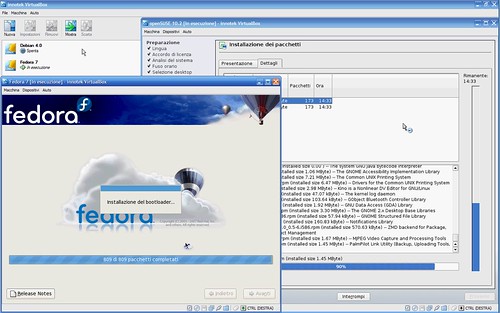
Ebbene: detto, fatto! E' uscita la nuova versione di VirtualBox, la 1.4.0 (fig. 1).

VirtualBox 1_4_0
fig. 1

Per ingrandire l'immagine e vedere la novità più eclatante di VirtualBox 1.4.0, cliccateci sopra e poi su ALL SIZES (oppure sull'icona della lente di ingrandimento), infine su LARGE: non notate nulla?

Si ok, preso dall'entusiamo ho esagerato! In primo piano sul lato sinistro dell'immagine sta procedendo l'installazione di Fedora 7, a destra in secondo piano quella di openSUSE 10.2, e in alto a sinistra, sotto tutte le altre, la finestra principale di VirtualBox.

Ebbene, come potete vedere, VirtualBox, ora è in italiano!

Ma questa è solo la prima di una numerosa ed interessante serie di novità, la lista completa come al solito la trovate qui nel Changelog. Vediamone subito altre:

- è in italiano, compresa la procedura d'installazione, ma questo si era già detto;
- ora è possibile fare il copia-incolla fra guest e host, cioè fra PC virtuale e reale, e viceversa;
- è stata aggiunta l'interfaccia grafica per impostare la condivisione delle cartelle fra host e guest;
- è stato aggiunto il supporto per OS X e AMD 64;
- un miglioramento generale delle prestazioni.

Se avete consultato il Changelog vi sarete accorti che questi sono solo alcuni dei miglioramenti, delle aggiunte o correzioni apportate.

Una cosa però continua a mancare: la possibilità di fare l'aggiornamento dell'installazione preesistente. Occorre invece disinstallare la versione precedente come indicato nel post "VirtualBox: come aggiornarlo ad una nuova versione" e procedere poi con la nuova installazione. Niente paura però: la disinstallazione elimina solo VirtualBox, le macchine virtuali già create restano al loro posto. A questo proposito stò facendo un pò di prove e per ora è andato tutto bene: le macchine virtuali create con la versione precedente di VirtualBox continuano a girare regolarmente.

Solo una cosa è andata male. Nonostante continuassero a funzionare quelle già installate, ho provato ugualmente ad installare le VirtualBox Guest Additions della nuova versione direttamente su quelle vecchie. Risultato: la macchina virtuale si blocca durante l'avvio di Linux una volta si e l'altra pure. Ora sto procedendo con una reinstallazione ex-novo della Suse e poi riproverò ad installare le VirtualBox Guest Additions; vi farò sapere com'è andata nel seguito del tutorial che ho linkato sopra.

Bene, non vi resta che fare il download di VirtuaBox e provarlo anche voi, ne vale davvero la pena.

@:\>

giovedì 7 giugno 2007

VirtualBox: Guest Additions in Linux, procedura generale

Dopo la presentazione delle VirtualBox Guest Additions nel precedente post "VirtualBox: installare le VirtualBox Guest Additions, premessa", vediamo adesso la procedura generale da seguire per la loro installazione su una generica macchina virtuale Linux, in successivi post vedremo come questa si svolge concretamente su alcune distribuzioni; su macchine Windows invece la procedura è unica.

Vi ricordo infatti che le Virtual Guest Additions vengono installate all'interno del PC virtuale, non su quello reale.

L'installazione è in tre punti:

1 - attivazione al supporto dei moduli di kernel esterni. Questo perché le VirtualBox Guest Additions per funzionare hanno bisogno di un loro modulo di kernel. Grazie a questa attivazione, da fare lo ricordo ancora nel Linux all'interno della macchina virtuale, questi sarà in grado di costruire e usare questo modulo esterno.

I moduli kernel da installare per alcune distribuzioni sono:

- per le distribuzioni Debian e Ubuntu più nuove, le versione più recenti di linux-headers e se esiste linux-kbuild;
- per le distribuzioni Debian e Ubuntu più datate, kernel-headers;
- per le distribuzioni Fedora e Redhat, kernel-devel;
- per le distribuzioni SUSE e OpenSUSE, le versione più recenti di kernel-source e kernel-syms.

Vi servirà inoltre, se non è già presente, il compilatore GNU compiler per il linguaggio C, per poter procedere alla compilazione di questi moduli dal loro sorgente.

2 - installazione delle VirtualBox Guest Additions: in pratica viene solo fatto il mount del file VBoxGuestadditions.iso. Per chi viene da Windows ed è all'oscuro di cose come il mount di un'unità, potete immaginarlo come l'analogo dell'inserire una chiavetta USB nel vostro PC. Windows la riconosce, le assegna una lettera di unità e la visualizza in risorse del computer. Ecco, Windows non ha fatto altro che il mount, o montaggio, dell'unità. Fatto il mount del file VBoxGuestadditions.iso, questo comparirà sul desktop di Linux come una nuova unità CD-ROM.

3 - compilazione delle VirtualBox Guest Additions: da utente root (l'utente con i massimi privilegi sul sistema), dopo essersi spostati sull'unità appena montata, occorre dare il comando:

sh ./VBoxLinuxAdditions.run


Le distribuzioni Linux ufficialmente supportate sono:

- Fedora Core 4 e 5;
- Redhat Enterprise Linux 3 e 4;
- Suse Linux 9 e 10;
- Ubuntu 5.10 e 6.06

e tutte le distribuzioni che usano release equivalenti del software.

Per ora ci fermiamo qui.
Nei post"VirtualBox: installare le Guest Additions in SUSE, fase 1", "fase 2" e "fase 3" vedremo come questa procedura generale d'installazione delle VirtualBox Guest Additions, si concretizza su una distribuzione SUSE Linux 10.2, quali imprevisti ci si può ritrovare a fronteggiare, e la relativa soluzione.

@:\>

mercoledì 6 giugno 2007

VirtualBox: installare le VirtualBox Guest Additions, premessa

Parafrasando la nota pubblicità che dice "la potenza è nulla senza controllo", si può dire che VirtualBox è nulla senza le VirtualBox Guest Additions installate.

In breve, si tratta di driver e applicazioni di sistema da installare nella macchina virtuale che ne migliorano le performance e l'usabilità. Vediamo i punti più significativi:

- integrazione fra mouse del PC reale e quello della macchina virtuale. Ne parlavo nel post "VirtualBox: liberare il mouse intrappolato in una finestra", cliccando nella finestra della macchina virtuale, il mouse resta intrappolato al suo interno. Con le VirtualBox Guest Additions installate questo fastidioso comportamento scompare, ed il mouse interagisce con la finestra del PC virtuale come con qualunque altra finestra appartenente al PC reale.

- miglioramento delle performance video. Si possono usare più colori e risoluzione maggiori di quelle standard. Sul mio portatile ad esempio, sono passato da 1024x768 a 1280x80o con un miglior sfruttamento dello spazio a disposizione sullo schermo, ma ho disponibili risoluzione fino a 3200x2400 con 16 milioni di colori.

- condivisione delle cartelle. Diviene finalmente possibile condividere cartelle tra PC virtuale e PC reale con i vantaggi e la comodità operativa che questo comporta.

- condivisione degli appunti. Potrete usare il normale copia-incolla anche tra sistema host e sistema guest, cioè tra PC reale e virtuale.

A questo punto non ci resta che vedere come installarle nella vostra macchina virtuale con la solita guida per immagini.

Prima però una doverosa premessa. Le VirtualBox Guest Additions vengono installate nella macchina virtuale, pertanto, non esiste una singola procedura di installazione uguale per tutte le distribuzioni Linux che è possibile virtualizzare. Esiste piuttosto una procedura generale che è da adattare di volta in volta alla particolare distribuzione che abbiamo virtualizzato. Quello che farò allora è prima illustrare questa procedura generale, e poi, come questa è svolta in concreto in una serie di macchine virtuali di esempio, la prima delle quelle quali sarà una openSUSE, ma poi via via anche altre.

Tenete inoltre presente un'altra cosa: è possibile che siate utenti Windows alle prime armi con Linux e anzi, usiate la virtualizzazione proprio per poter provare Linux senza dover sfasciare un PC fra dual boot, partizionamento del disco rigido e possibili perdite di dati che ne può derivare se qualcosa va male.

Ebbene, se siete utenti Windows alle prime armi con Linux, potreste avere qualche difficoltà in più: Linux infatti non è così immediato come Windows e non perché sia fatto male, anzi. In Linux la sicurezza viene prima di tutto, fino al punto da sacrificare anche un pò di usabilità. Vi troverete così a trafficare con password di accesso, diritti amministrativi, utente root, sudo (il comando, non l'eccesso di traspirazione), la riga di comando, tutte cose nuove e misteriose per il tipico utente "home" di Windows.

Tutto questo ben lungi dal volervi scoraggiare, è un invito invece a seguire con attenzione i prossimi post. Vi illustrerò passo passo come procedere e grazie anche alle immagini le difficoltà dovrebbero essere davvero minime.

Accendete le vostre macchine virtuali allora, stiamo per iniziare.
@:\>

martedì 5 giugno 2007

VirtualBox: liberare il mouse intrappolato in una finestra

Una cosa che disorienta facilmente chi usa per la prima volta VirtualBox sono l'uso del mouse e della tastiera.

E' un classico: si clicca all'interno della finestra del PC virtuale, ed il mouse in un certo senso vi "casca dentro", rimane cioè intrappolato all'interno della finestra e non si riesce più a farlo uscire per poter interagire con il resto del PC reale.

Come fare allora a tirare fuori il mouse dalla finestra in cui è rimasto intrappolato?

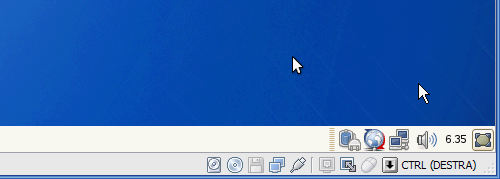
Premete il tasto Ctrl (control) destro della vostra tastiera. Vedrete il mouse nella finestra del PC virtuale rimanere congelato nella sua posizione, mentre al di fuori di essa compare il mouse del PC reale con cui ora potete tranquillamente interagire (fig. 1). Se osservate bene in basso a destra di fig. 1 noterete che VirtualBox stesso indica come fare seppur con un sibillino
CTRL (DESTRA). Provate anche a lasciare il mouse sulla scritta e sulle icone accanto. Compariranno del tooltip con ulteriori informazioni sul loro significato.

VirtualBox - mouse e tastiera - 1
fig. 1

Se volete, potete fare in modo che sia solo la tastiera ad essere attiva nella finestra del PC virtuale, senza farvi "cascare dentro" il mouse (fig. 2).

VirtualBox - mouse e tastiera - 2
fig. 2

Qui però qualche dubbio sull'esatta procedura da seguire è rimasto. A leggere il manuale è sufficiente cliccare sulla barra del titolo della finestra del PC virtuale, ma all'atto pratico, spesso ho dovuto cliccare sull'icona della finestra che compare nella barra delle applicazioni di Windows (fig. 3) altrimenti la tastiera non si attivava. Se fig. 3 vi confonde un attimo, tenete presente che ho la barra della applicazione sul lato destro dello schermo, in verticale.

VirtualBox - mouse e tastiera - 3
fig. 3

Provate anche voi a cliccare sia sulla barra del titolo della finestra del PC virtuale che sulla sua icona sulla barra delle applicazioni e fatemi sapere quale dei 2 sistemi di attivazione della sola tastiera funziona nel vostro caso.

Esiste in realtà un modo per avere un unico puntatore del mouse che non resti imprigionato nella finestra del PC virtuale: occorre installare le VirtualBox Guest Additions, delle speciali utility che aumentano le performance e l'usabilità di VirtualBox. Oltre infatti a risolvere il problema del mouse intrappolato, aumentano per esempio le performance ed il numero di risoluzioni a disposizione nella scheda video virtuale, permettono di condividere cartelle fra il PC virtuale e quello reale e altre cosette interessanti.

Si tratta di un argomento così succoso,
l'installazione delle VirtualBox Guest Additions, che non mancherò di parlarvene in questo apposito post e nei successivi.

@:\>

lunedì 4 giugno 2007

VirtualBox: come configurare le porte USB

Update del 10 Dicembre 2011:
dalla versione 4.x di VirtualBox per avere il supporto ai dispositivi USB 2.0 occorre installare il VirtualBox Extension Pack; è disponibile nella stessa pagina di download di VirtualBox.


E rieccoci, dopo un pò di tempo, a parlare nuovamente di VirtualBox.
Questa volta vi spiegherò come configurare le porte USB, un problema più comune di quanto si possa credere (colgo l'occasione per ringraziare Luciano che ha posto per tutti la domanda in questo commento).

E vediamo come fare.

La soluzione è valida per qualunque distribuzione Linux vogliate virtualizzare perché non è Linux a non vedere le porte USB, è nella configurazione hardware del PC virtuale che avete creato in VirtualBox che semplicemente non esistono, magari perché vi siete dimenticati di attivarle. Lo sottolineo ancora: Linux non riconoscerà mai e poi mai le porte USB se queste non sono già presenti e attive nella configurazione hardware del PC virtuale.

Non dimentichiamoci infatti una cosa basilare. VirtualBox è un programma che serve a creare un intero PC virtuale, con tutte le componenti hardware che costituiscono qualunque PC reale. Ci sarà pertanto un disco rigido, anche se solo virtuale, una scheda video, virtuale anch'essa, quella audio, e tra le altre cose, anche una o più porte USB; ma solo se le avremo esplicitamente previste mentre stavamo creando il PC virtuale, o in alternativa, le abbiamo comunque aggiunte successivamente. Perciò, prima attivate le porte USB nella macchina virtuale e solo poi potrete aspettarvi che Linux le riconosca.

Vediamo adesso come VirtualBox gestisce le porte USB reali per poi renderle disponibili nel PC virtuale. VirtualBox in realtà non riconosce le porte USB del vostro PC reale! Sorpresi? Ciò che riconosce invece sono i singoli dispositivi USB che inserite in esse, ad esempio la vostra chiavetta.

VirtualBox si accorge della sua esistenza solo quando la inserite nel PC reale e la rende disponibile nel PC virtuale, qualunque sia la porta USB reale fra quelle a disposizione a cui la collegate. Se la chiavetta la prossima volta la inserite su una porta diversa, si tratta sempre e comunque di quella chiavetta. Basta configurarla una e una sola volta in VirtualBox, la prima, e poi sarà sempre riconosciuta qualunque sia la porta in cui la inseriamo. E così l'eventuale vostro disco rigido esterno USB, la stampante USB, e così via, indifferentemente da quale porta sul PC reale state usando.

Scoperto l'arcano, non ci resta allora che avvisare VirtualBox dell'esistenza della nostra chiavetta USB. Come? Semplicemente inserendola nel vostro PC reale mentre VirtualBox non gira. Appena la chiavetta viene riconosciuta da Windows, avviate VirtualBox. Se non avete già una macchina virtuale pronta, createla seguendo le istruzioni del post "Virtualizzazione: creiamo un PC virtuale con VirtualBox 1.4 (parte 1)".

Ora sia che si tratti del PC virtuale appena creato, sia si tratti di quello con Linux già installato e da fargli riconoscere solo i dispositivi USB, passate a configurare la vostra chiavetta USB così come indicato nel post "Virtualizzazione: creiamo un PC virtuale con VirtualBox (parte 3a)".

Bene, ora chiudete VirtualBox e sfilate la chiavetta USB dal PC reale.

Ora, solo se si tratta della macchina virtuale appena creata, riavviate VirtualBox e procedete con l'installazione di Linux nella distribuzione da voi preferita. Quando è terminata e avete Linux perfettamente funzionante davanti a voi, spegnete Linux facendo lo Shut Down, poi chiudete VirtualBox.

Siamo pronti!

Riavviate VirtualBox e avviate in esso la macchina virtuale. Quando la partenza è terminata e siete davanti al desktop di Linux, infilate la vostra chiavetta USB nel PC reale: solo la prima volta, partirà l'installazione completamente automatica di un driver VirtualBox USB. E' questione di pochi secondi: appena terminata, dopo qualche secondo ancora, comparirà finalmente sul desktop la chiavetta USB.

Ora che tutto funziona, per essere sicuri che la chiavetta USB venga sempre rilevata al suo inserimento, seguite questa procedura:

  • prima avviate VirtualBox,
  • poi avviate il PC virtuale,
  • solo quando il sistema operativo installato al suo interno ha completato la partenza, inserite il dispositivo USB nella porta del PC reale.
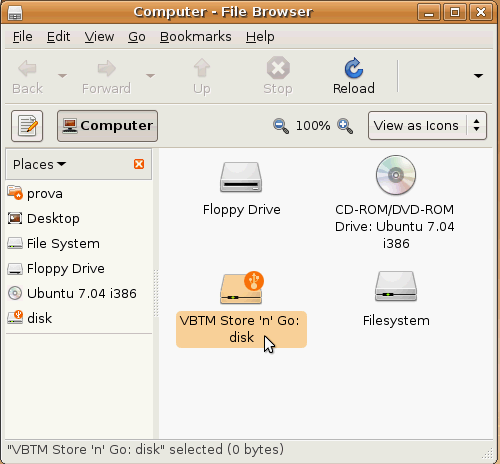
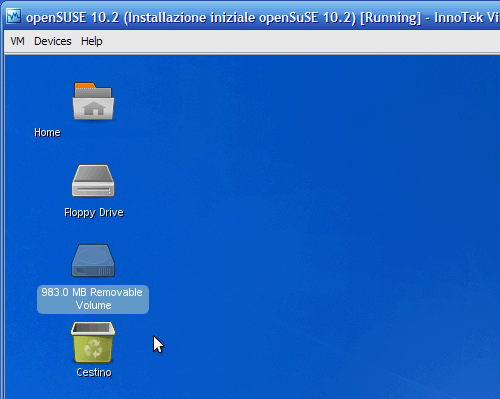
Giusto per completezza, riporto sotto gli screenshot di come appare la mia chiavetta USB sotto Ubuntu 7.04 (fig. 1) e Suse 10.2 (fig. 2).

VirtualBox - USB - Ubuntu
fig. 1


VirtualBox - USB - Suse
fig. 2


E' tutto. Spero di avervi aiutato a dissipare ogni dubbio in merito alla configurazione di dispositivi USB in VirtualBox, e se avete problemi ancora problemi, non mancate di segnalarmeli.

@:\>


Aggiornamento di: domenica 10 giugno 2007

Volevo segnalarvi un post di Gianbi che spiega come ha risolto il problema del riconoscimento della chiavetta sotto Ubuntu Linux.

Grazie Gianbi. :)