Per inserire direttamente il codice unicode di un carattere, gli utenti Windows usano la combinazione di tasti:
ALT + numero sul tastierino numerico.
Per gli utenti Linux la combinazione per inserire caratteri unicode da tastiera è leggermente più articolata:
Ctrl + Maiusc + u
Compare una u, basta scrivere il codice unicode (ad esempio 213b) e dare invio, in questo caso otteniamo il simbolo ℻.
La cosa funziona sicuramente con interfacce basate su GTK, ad esempio Gnome, su altre basate per esempio su KDE non ho verificato.
Sempre per gli utenti Linux, c'è comunque la possibilità di inserire virgolette alte, basse, singole, doppie, la tilde e così via, direttamente tramite queste combinazione di tasti.
Visualizzazione post con etichetta Linux. Mostra tutti i post
Visualizzazione post con etichetta Linux. Mostra tutti i post
giovedì 23 luglio 2015
mercoledì 22 luglio 2015
Virgolette e altri caratteri speciali sulle tastiere Linux
Combinazioni di tasti per l'inserimento di virgolette e altri caratteri speciali sulle tastiere Linux:
Virgolette alte doppie
aperte: AltGr + V = “
chiuse: AltGr + B = ”
Virgolette alte semplici
aperte: AltGr + Maiusc + v = ‘
chiuse: AltGr + Maiusc + b = ’
Virgolette basse (caporali o all'italiana)
aperte: AltGr + < = «
chiuse: AltGr + x = »
Virgoletta inversa
AltGr + ' = `
E accentata maiuscola
Bloc Maiusc + è = È
Tilde
AltGr + ì = ~
Parentesi quadre
aperte: AltGr + è = [
chiuse: AltGr + + = ]
Parentesi graffe
aperte: AltGr + 7 = {
chiuse: AltGr + 0 = }
Un'altra possibilità è quella di inserire da tastiera il codice Unicode dei caratteri.
Virgolette alte doppie
aperte: AltGr + V = “
chiuse: AltGr + B = ”
Virgolette alte semplici
aperte: AltGr + Maiusc + v = ‘
chiuse: AltGr + Maiusc + b = ’
aperte: AltGr + < = «
chiuse: AltGr + x = »
Virgoletta inversa
AltGr + ' = `
E accentata maiuscola
Bloc Maiusc + è = È
Tilde
AltGr + ì = ~
Parentesi quadre
aperte: AltGr + è = [
chiuse: AltGr + + = ]
Parentesi graffe
aperte: AltGr + 7 = {
chiuse: AltGr + 0 = }

martedì 21 luglio 2015
CentOS: installazione ifconfig
Sopratutto nella versione Minimal di CentOS è da considerarsi normale che ifconfig non sia installato di default, in fondo il suo uso è deprecato a favore di ip.
In realtà è tutta la suite di programmi di net-tools a essere considerata obsoleta e sostituita per lo più da ip, ma anche da altri programmi contenuti all'interno di iproute2.
Volendo comunque usarlo, basta installare ifconfig con:
# yum -y install net-tools
In realtà è tutta la suite di programmi di net-tools a essere considerata obsoleta e sostituita per lo più da ip, ma anche da altri programmi contenuti all'interno di iproute2.
Volendo comunque usarlo, basta installare ifconfig con:
# yum -y install net-tools
lunedì 20 luglio 2015
Yum: rimuovere i pacchetti senza rimuovere le dipendenze
Per rimuovere una serie di pacchetti, in questo caso quelli del database PostgreSQL versione 9.4,
# yum erase postgresql94*
# yum erase postgresql94*
===================================================================================
Package Arch Versione Repository Dim.
===================================================================================
Rimozione in corso:
postgresql94 x86_64 9.4.4-1PGDG.rhel7 @pgdg94 5.4 M
postgresql94-contrib x86_64 9.4.4-1PGDG.rhel7 @pgdg94 2.1 M
postgresql94-libs x86_64 9.4.4-1PGDG.rhel7 @pgdg94 650 k
postgresql94-server x86_64 9.4.4-1PGDG.rhel7 @pgdg94 16 M
Rimozioni per dipendenze:
barman noarch 1.4.1-1.rhel7 @pgdg94 642 k
python-psycopg2 x86_64 2.6-1.rhel7 @pgdg94 433 k
Riepilogo della transazione
===================================================================================
Remove 4 Pacchetto (+2 Pacchetti dipendenti)
Dimensione installata: 26 M
senza rimuovere i pacchetti delle dipendenze (barman e python-psycopg2 evidenziati in grassetto) si può usare direttamente rpm:
# rpm -e --nodeps postgresql94-contrib postgresql94-libs postgresql94-server
venerdì 17 luglio 2015
CentOS: installazione font TrueType Microsoft
Grazie ai progetti Microsoft's Core Fonts for the Web e Cleartype Fonts sono disponibile in formato TrueType i font proprietari Andale Mono, Arial, Arial Black, Comic Sans MS, Courier New, Georgia, Impact, Times New Roman, Trebuchet MS, Verdana and Webdings che permettono una visione dei documenti più uniforme su varie piattaforme anche non Windows.
Per installare i Microsoft's Core Fonts for the Web e Cleartype Fonts su CentOS:
# yum install curl cabextract xorg-x11-font-utils fontconfig
# rpm -i https://downloads.sourceforge.net/project/mscorefonts2/rpms/msttcore-fonts-installer-2.6-1.noarch.rpm
Per installare i Microsoft's Core Fonts for the Web e Cleartype Fonts su CentOS:
# yum install curl cabextract xorg-x11-font-utils fontconfig
# rpm -i https://downloads.sourceforge.net/project/mscorefonts2/rpms/msttcore-fonts-installer-2.6-1.noarch.rpm
giovedì 16 luglio 2015
CentOS: assegnare/modificare il nome host
Modifica dell'hostname su CentOS 5 e 6
Occorre modificare sia il file /etc/sysconfig/network che /etc/hosts.
Se non viene modificato anche il secondo, alcuni comandi ci mettono molto più tempo per l'esecuzione perché cercano di ricavare l'IP dell'host locale dal nome host. Senza una voce in /etc/hosts, si deve passare attraverso il processo di ricerca completo del nome prima di poter andare avanti. A seconda della configurazione del DNS questo può significare ritardi più o meno consistenti.
Dopo essersi loggati come amministratori, aprire il file /etc/sysconfig/network e inserire:
NETWORKING=yes
HOSTNAME=nome-host
Nel file /etc/hosts inserire:
indirizzo-ip nome-host
Ad esempio:
192.168.1.10 server1
Far ripartire la rete:
# service network restart
Modifica dell'hostname su CentOS 7
Qui le cose sono molto più semplici, è sufficiente
hostnamectl set-hostname nome-host
ed il nome è subito assegnato alla macchina senza fare altro.
mercoledì 15 luglio 2015
CentOS: assegnare un indirizzo IP statico
Stanchi di veder cambiare l'indirizzo IP assegnato dal DHCP alla vostra macchina CentOS? Assegnamogli un indirizzo IP statico usando NetworkManager text user interface (TUI):
# nmtui
Configurate la macchina sulla falsariga di Fig. 1:

Riavviate la macchina e verificate di avere l'indirizzo IP scelto:
$ ifconfig
enp0s9: flags=4163 mtu 1500
inet 192.168.1.100 netmask 255.255.255.0 broadcast 192.168.1.100
inet6 fe80::a00:27ff:fea1:c640 prefixlen 64 scopeid 0x20
ether 08:00:27:a1:c6:40 txqueuelen 1000 (Ethernet)
RX packets 31 bytes 3380 (3.3 KiB)
RX errors 0 dropped 0 overruns 0 frame 0
TX packets 55 bytes 6555 (6.4 KiB)
TX errors 0 dropped 0 overruns 0 carrier 0 collisions 0
# nmtui
Configurate la macchina sulla falsariga di Fig. 1:

Figura 1: configurazione IP statico su CentOS con NetworkManager Text User Interface
Riavviate la macchina e verificate di avere l'indirizzo IP scelto:
$ ifconfig
enp0s9: flags=4163
inet 192.168.1.100 netmask 255.255.255.0 broadcast 192.168.1.100
inet6 fe80::a00:27ff:fea1:c640 prefixlen 64 scopeid 0x20
ether 08:00:27:a1:c6:40 txqueuelen 1000 (Ethernet)
RX packets 31 bytes 3380 (3.3 KiB)
RX errors 0 dropped 0 overruns 0 frame 0
TX packets 55 bytes 6555 (6.4 KiB)
TX errors 0 dropped 0 overruns 0 carrier 0 collisions 0
martedì 14 luglio 2015
CentOS: eliminare vecchi kernel
I kernel occupano spazio su disco, spazio che possiamo recuperare rimuovendo i kernel più vecchi e tenendo solo gli ultimi due:
Disinstallare i kernel più vecchi su CentOS è particolamente semplice.
La lista dei kernel attualmente installati:
# rpm -q kernel
kernel-3.10.0-229.el7.x86_64
kernel-3.10.0-229.1.2.el7.x86_64
kernel-3.10.0-229.4.2.el7.x86_64
kernel-3.10.0-229.7.2.el7.x86_64
Installazione di yum-utils, un tool per estendere la gestione dei package e dei repository di yum:
# yum install yum-utils
Fra gli strumenti forniti con yum-utils c'è il programma package-cleanup. Per eliminare tutti i kernel tranne i 2 più recenti:
# package-cleanup --oldkernels --count=2
Controllare che effettivamente siano rimasti i due kernel più recenti:
# rpm -q kernel
kernel-3.10.0-229.4.2.el7.x86_64
kernel-3.10.0-229.7.2.el7.x86_64
E per le prossime volte si può lasciare a yum il compito di tenere solo i due kernel più recenti. È sufficiente modificare il file /etc/yum.conf con:
installonly_limit=2
È tutto.
- quello attualmente in funzione;
- quello precedente come scorta, per avere un kernel funzionante a cui poter tornare nel caso quello attuale desse qualche problema.
Disinstallare i kernel più vecchi su CentOS è particolamente semplice.
La lista dei kernel attualmente installati:
# rpm -q kernel
kernel-3.10.0-229.el7.x86_64
kernel-3.10.0-229.1.2.el7.x86_64
kernel-3.10.0-229.4.2.el7.x86_64
kernel-3.10.0-229.7.2.el7.x86_64
Installazione di yum-utils, un tool per estendere la gestione dei package e dei repository di yum:
# yum install yum-utils
Fra gli strumenti forniti con yum-utils c'è il programma package-cleanup. Per eliminare tutti i kernel tranne i 2 più recenti:
# package-cleanup --oldkernels --count=2
Controllare che effettivamente siano rimasti i due kernel più recenti:
# rpm -q kernel
kernel-3.10.0-229.4.2.el7.x86_64
kernel-3.10.0-229.7.2.el7.x86_64
E per le prossime volte si può lasciare a yum il compito di tenere solo i due kernel più recenti. È sufficiente modificare il file /etc/yum.conf con:
installonly_limit=2
È tutto.
lunedì 13 luglio 2015
CentOS: installazione VirtualBox Guest Additions
Installazione delle VirtualBox Guest Additions in un guest CentOS.
Prima di tutto l'installazione degli strumenti di sviluppo necessari alla compilazione e al mantenimento delle VirtualBox Guest Additions:
# yum -y update kernel
# yum -y install kernel-devel kernel-headers dkms gcc gcc-c++ bzip2
Montare il CD-ROM delle Guest Additions dal menù Dispositivi | Inserisci l'immagine del CD delle Guest Additions... nella finestra del guest, attendere che si apra la finestra dell'autorun e cliccare su Esegui inserendo la password da amministratore quando richiesto.
Nel caso non ci sia l'interfaccia grafica, ad esempio nella versione Minimal di CentOS non l'avete ancora avviata e state lavorando da shell, il CD-ROM va montato a mano:
# mount /dev/cdrom /mnt
# sh /mnt/VBoxLinuxAdditions.run
Riavviate il sistema e avete finito.
Senza l'installazione del dkms, ad ogni aggiornamento del kernel le VirtualBox Guest Additions smetterebbero di funzionare (si perderebbe l'integrazione del mouse, maggiori risoluzioni video a dispozione, copia-incolla e così via), a volte accade anche se dkms è stato installato (dipende dal tipo di aggiornamento del kernel).
In questi casi:
# /etc/init.d/vboxadd setup
oppure
# service vboxadd setup
e le VirtualBox Guest Additions riprenderanno a funzionare.
Prima di tutto l'installazione degli strumenti di sviluppo necessari alla compilazione e al mantenimento delle VirtualBox Guest Additions:
# yum -y update kernel
# yum -y install kernel-devel kernel-headers dkms gcc gcc-c++ bzip2
Montare il CD-ROM delle Guest Additions dal menù Dispositivi | Inserisci l'immagine del CD delle Guest Additions... nella finestra del guest, attendere che si apra la finestra dell'autorun e cliccare su Esegui inserendo la password da amministratore quando richiesto.
Nel caso non ci sia l'interfaccia grafica, ad esempio nella versione Minimal di CentOS non l'avete ancora avviata e state lavorando da shell, il CD-ROM va montato a mano:
# mount /dev/cdrom /mnt
# sh /mnt/VBoxLinuxAdditions.run
Riavviate il sistema e avete finito.
Senza l'installazione del dkms, ad ogni aggiornamento del kernel le VirtualBox Guest Additions smetterebbero di funzionare (si perderebbe l'integrazione del mouse, maggiori risoluzioni video a dispozione, copia-incolla e così via), a volte accade anche se dkms è stato installato (dipende dal tipo di aggiornamento del kernel).
In questi casi:
# /etc/init.d/vboxadd setup
oppure
# service vboxadd setup
e le VirtualBox Guest Additions riprenderanno a funzionare.
venerdì 10 luglio 2015
CentOS 7 Minimal: installazione Xfce
CentOS 7 Minimal è appunto tale: minimale.
La prima cosa che non c'è di default è un ambiente desktop con la sua rassicurante (per alcuni) interfaccia grafica. Su una macchina server in genere la cosa è accettabile, in fondo si passa parte del tempo sulla linea di comando, su macchine con poca RAM è quasi una scelta obbligata.
Ci sono però occasioni in cui sarebbe davvero utile averne una. Mi capita spesso di lavorare con macchine virtuali su VirtualBox, e per motivi documentali vorrei poter fare il copia-incolla di comandi e messaggistica dall'host al guest e viceversa.
La cosa è possibile con le VirtualBox Guest Additions installate su un guest con interfaccia grafica. Le macchine virtuali però hanno appena 1 GB di Ram l'una, quindi serve un'interfaccia grafica leggera e funzionale: Xfce.
Per installare Xfce su CentOS 7 Minimal:
# yum -y install epel-release
# yum -y groupinstall "Xfce" "X Window system"
Per evitare in alcuni casi possibili messaggi di errore, vanno installati anche i seguenti pacchetti:
# yum -y install xorg-x11-fonts-Type1 xorg-x11-fonts-misc
Per un look-and-feel un po' più aggraziato:
# yum -y install faience-icon-theme
Se volete avere un terminale con cui continuare a lavorare da linea di comando anche una volta avviata l'interfaccia grafica di Xfce:
# yum install xfce4-terminal
Infine, per avviare Xfce:
# startxfce4
Al primo avvio (Fig. 1) viene chiesta la configurazione del pannello, cliccare su Utilizza la configurazione predefinita per proseguire:

Terminata la configurazione ecco finalmente Xfce pienamente funzionante (Fig. 2):

Per far partire CentOS 7 direttamente con l'interfaccia grafica di Xfce, settare come default il runlevel 5. Questo nella nuova gestione di Systemd è stato rimpiazzato con il concetto di target ed emulato tramite il target graphical.target:
# systemctl set-default graphical.target
Se poi si cambia idea, si può togliere la partenza automatica di Xfce all'avvio di CentOS 7 tornando al runlevel 3, ora emulato da multi-user.target:
# systemctl set-default multi-user.target
Giusto come curiosità il consumo di RAM prima di avviare Xfce in Fig. 3,

ed il consumo di RAM con Xfce avviato appena dopo l'installazione, quindi non appesantito da plugin:
$ free
total used free shared buff/cache available
Mem: 1017368 159892 609004 8432 248472 702244
Swap: 2097148 0 2097148
Il consumo di RAM rimane buono, la comodità per alcune attività aumenta, e quando l'interfaccia grafica non serve più basta cliccare in alto a destra sul proprio nome utente | Esci... | Esci e si torna alla shell liberando memoria.
La prima cosa che non c'è di default è un ambiente desktop con la sua rassicurante (per alcuni) interfaccia grafica. Su una macchina server in genere la cosa è accettabile, in fondo si passa parte del tempo sulla linea di comando, su macchine con poca RAM è quasi una scelta obbligata.
Ci sono però occasioni in cui sarebbe davvero utile averne una. Mi capita spesso di lavorare con macchine virtuali su VirtualBox, e per motivi documentali vorrei poter fare il copia-incolla di comandi e messaggistica dall'host al guest e viceversa.
La cosa è possibile con le VirtualBox Guest Additions installate su un guest con interfaccia grafica. Le macchine virtuali però hanno appena 1 GB di Ram l'una, quindi serve un'interfaccia grafica leggera e funzionale: Xfce.
Per installare Xfce su CentOS 7 Minimal:
# yum -y install epel-release
# yum -y groupinstall "Xfce" "X Window system"
Per evitare in alcuni casi possibili messaggi di errore, vanno installati anche i seguenti pacchetti:
# yum -y install xorg-x11-fonts-Type1 xorg-x11-fonts-misc
Per un look-and-feel un po' più aggraziato:
# yum -y install faience-icon-theme
Se volete avere un terminale con cui continuare a lavorare da linea di comando anche una volta avviata l'interfaccia grafica di Xfce:
# yum install xfce4-terminal
Infine, per avviare Xfce:
# startxfce4
Al primo avvio (Fig. 1) viene chiesta la configurazione del pannello, cliccare su Utilizza la configurazione predefinita per proseguire:

Figura 1: configurazione pannello al primo avvio
Terminata la configurazione ecco finalmente Xfce pienamente funzionante (Fig. 2):

Figura 2: configurazione Xfce completata.
Per far partire CentOS 7 direttamente con l'interfaccia grafica di Xfce, settare come default il runlevel 5. Questo nella nuova gestione di Systemd è stato rimpiazzato con il concetto di target ed emulato tramite il target graphical.target:
# systemctl set-default graphical.target
Se poi si cambia idea, si può togliere la partenza automatica di Xfce all'avvio di CentOS 7 tornando al runlevel 3, ora emulato da multi-user.target:
# systemctl set-default multi-user.target
Giusto come curiosità il consumo di RAM prima di avviare Xfce in Fig. 3,

Figura 3: consumo di RAM prima di avviare Xfce
ed il consumo di RAM con Xfce avviato appena dopo l'installazione, quindi non appesantito da plugin:
$ free
total used free shared buff/cache available
Mem: 1017368 159892 609004 8432 248472 702244
Swap: 2097148 0 2097148
Il consumo di RAM rimane buono, la comodità per alcune attività aumenta, e quando l'interfaccia grafica non serve più basta cliccare in alto a destra sul proprio nome utente | Esci... | Esci e si torna alla shell liberando memoria.
giovedì 9 luglio 2015
CentOS: aggiungere repository EPEL
EPEL (Extra Packages for Enterprise Linux) è un progetto avviato dalla comunità Fedora desiderosa di utilizzare i pacchetti di questa distribuzione anche sulle versioni Enterprise Linux, quindi Red Hat Enterprise Linux (RHEL) e derivate compatibili, in primis CentOS, Scientific Linux (SL) e Oracle Linux (OL).
I pacchetti di questo repository sono quindi basati (quasi sempre) sugli analoghi del progetto Fedora, e si affiancano (senza sostituirsi) a quelli già compresi nelle distribuzioni Enterprise Linux in versione, almeno attualmente, 7, 6, 5. In questo modo si ha più software tra cui scegliere anche per sistemi Enterprise Linux, con tutta la qualità che il supporto della comunità Fedora fornisce.
Per aggiungere i repository EPEL a CentOS:
# yum install epel-release
I pacchetti di questo repository sono quindi basati (quasi sempre) sugli analoghi del progetto Fedora, e si affiancano (senza sostituirsi) a quelli già compresi nelle distribuzioni Enterprise Linux in versione, almeno attualmente, 7, 6, 5. In questo modo si ha più software tra cui scegliere anche per sistemi Enterprise Linux, con tutta la qualità che il supporto della comunità Fedora fornisce.
Per aggiungere i repository EPEL a CentOS:
# yum install epel-release
mercoledì 8 luglio 2015
CentOS 7 Minimal: attivazione dell'autocompletamento nella shell Bash
Per installare l'autocompletamento nel terminale Bash di una CentOS 7 Minimal:
# yum -y install bash-completion
# yum -y install bash-completion
martedì 7 luglio 2015
CentOS 7 Minimal: configurare la rete
La fretta è sempre cattiva consigliera: durante l'installazione di CentOS 7 Minimal ho dimenticato di configurare la rete. Una volta terminata l'installazione si può però configurare la connessione di rete direttamente da terminale usando il NetworkManager.
Verificare lo stato della connessione da NetworkManager command-line interface (cli):
# nmcli d

Se lo stato è scollegato come in Fig. 1, la connessione va attivata usando per comodità il NetworkManager Text User Interface (TUI) che fornisce una interfaccia semigrafica più comoda da usare:
# nmtui
Apparirà la schermata di Fig. 2, dare Invio:

Spostarsi con Tab su Modifica come in Fig. 3:

Spostandosi sempre con il tasto Tab, assicurarsi che tutto sia come in Fig. 4, in particolare:

Quando è tutto correttamente configurato, con il tasto Tab portarsi su OK e dare Invio per salvare. Controllare che la connessione adesso sia attiva come in Fig. 5 con il comando:
#nmcli d

Se la connessione non fosse ancora attiva riavviare la rete:
# systemctl restart network.service
Se serve conoscere l'indirizzo IP assegnato automaticamente da DHCP all'host (in Fig. 6 evidenziato quello IPv4):
# ip addr

È tutto.
Verificare lo stato della connessione da NetworkManager command-line interface (cli):
# nmcli d

Figura 1: CentOS 7 Minimal, rete non configurata
Se lo stato è scollegato come in Fig. 1, la connessione va attivata usando per comodità il NetworkManager Text User Interface (TUI) che fornisce una interfaccia semigrafica più comoda da usare:
# nmtui
Apparirà la schermata di Fig. 2, dare Invio:

Figura 2: Network Manager per configurare la rete
Spostarsi con Tab su Modifica come in Fig. 3:

Figura 3: Network Manager modifica opzioni di connessione
Spostandosi sempre con il tasto Tab, assicurarsi che tutto sia come in Fig. 4, in particolare:
- la configurazione IPv4 e IPv6 sia impostata su Automatico così da avere l'indirizzo ip assegnato in automatico tramite DHCP;
- Connessione automatica sia selezionato con [X], altrimenti spostarsi con Tab e premere la barra spaziatrice per selezionare.

Figura 4: configurazione connessione di rete tramite DHCP
Quando è tutto correttamente configurato, con il tasto Tab portarsi su OK e dare Invio per salvare. Controllare che la connessione adesso sia attiva come in Fig. 5 con il comando:
#nmcli d

Figura 5: connessione di rete attiva
Se la connessione non fosse ancora attiva riavviare la rete:
# systemctl restart network.service
Se serve conoscere l'indirizzo IP assegnato automaticamente da DHCP all'host (in Fig. 6 evidenziato quello IPv4):
# ip addr
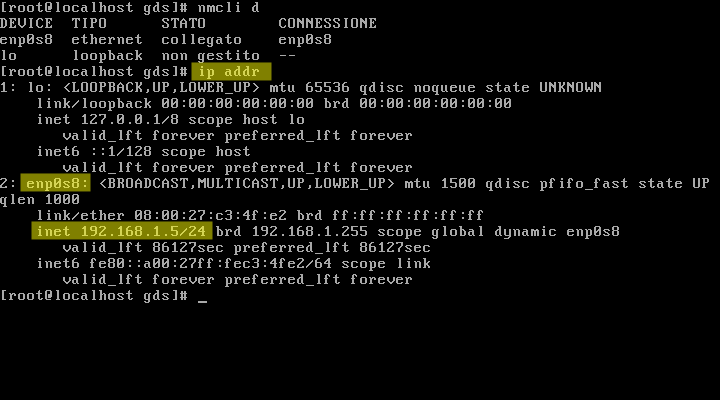
Figura 6: indirizzi ip (evidenziato IPv4) assegnati da DHCP all'host
È tutto.
lunedì 6 luglio 2015
Installazione di locate su CentOS Minimal
Una delle cose che mi manca su CentOS Minimal è la sua comodità e velocità. Per installare il comando locate:
$ su
# yum -y install mlocate
# yum updatedb
$ su
# yum -y install mlocate
# yum updatedb
giovedì 28 febbraio 2013
Disponibile VirtualBox 4.2.8
Anche se in questo momento non è ancora segnalato in homepage, ne tanto meno nella pagina di download, nell'apposito directory del sito è già disponibile per MacOSX, Linux e Windows la versione 4.2.8 di VirtualBox.
Appena sarà disponibile il changelog si capirà la portata dei bugfix, per ora è sicura la sistemazione del problema con le VirtualBox Guest Additions che ne impediva l'installazione su Ubuntu 13.04 attualmente in fase di sviluppo.
Aggiornamento: la homepage di VirtualBox è stata modificata, il changelog con i bugfix adesso è disponibile.
Appena sarà disponibile il changelog si capirà la portata dei bugfix, per ora è sicura la sistemazione del problema con le VirtualBox Guest Additions che ne impediva l'installazione su Ubuntu 13.04 attualmente in fase di sviluppo.
Aggiornamento: la homepage di VirtualBox è stata modificata, il changelog con i bugfix adesso è disponibile.
venerdì 16 novembre 2012
Upgrade forzato
Per lungo tempo sul mio fido portatile, un Dell 1747 con scheda
video ATI Mobility Radeon HD 4650, mi sono tenuto stretto Ubuntu 11.04 dopo aver tolto Unity e fatto un downgrade di Compiz.
Ho potuto godermi così un lungo periodo di pace passando il tempo ad usare il portatile piuttosto che combatterci per far funzionare qualcosa quando le idiosincrasie di Unity lo permettevano.
Ad ottobre però la pacchia è finita: passato un anno e mezzo dalla sua uscita è comparso infatti il messaggio di fine supporto alla distribuzione. Diventava obbligatorio passare ad una versione successiva per continuare a ricevere supporto e aggiornamenti.
E se questo non bastava, anche AMD nel frattempo ha deciso di modificare il supporto Linux alle schede video Radeon HD della serie 2000 - 3000 - 4000, di fatto azzerandolo. Niente più nuovi driver per queste schede, niente più compatibilità assicurata con le future versioni di Ubuntu.
Per fortuna l'ultima versione dei Catalyst per queste schede video, la 12.6 indicata nel link, è pienamente compatibile con Ubuntu 12.04 che è una versione LTS (Long Term Support), quindi supporto garantito per i prossimi 5 anni.
C'è di che stare tranquilli per un tempo sufficiente a passare nel frattempo ad un nuovo sistema, così ho installato Ubuntu 12.04 sul mio portatile.
Essenzialmente è andato tutto bene ed il sistema ha funzionato sin da subito, non sono mancati però piccoli problemi di ottimizzazione di cui mi sono dovuto occupare.
Prossimamente un po' di post per mostrarne qualcuno e come l'ho risolto sul mio sistema.
Ho potuto godermi così un lungo periodo di pace passando il tempo ad usare il portatile piuttosto che combatterci per far funzionare qualcosa quando le idiosincrasie di Unity lo permettevano.
Ad ottobre però la pacchia è finita: passato un anno e mezzo dalla sua uscita è comparso infatti il messaggio di fine supporto alla distribuzione. Diventava obbligatorio passare ad una versione successiva per continuare a ricevere supporto e aggiornamenti.
E se questo non bastava, anche AMD nel frattempo ha deciso di modificare il supporto Linux alle schede video Radeon HD della serie 2000 - 3000 - 4000, di fatto azzerandolo. Niente più nuovi driver per queste schede, niente più compatibilità assicurata con le future versioni di Ubuntu.
Per fortuna l'ultima versione dei Catalyst per queste schede video, la 12.6 indicata nel link, è pienamente compatibile con Ubuntu 12.04 che è una versione LTS (Long Term Support), quindi supporto garantito per i prossimi 5 anni.
C'è di che stare tranquilli per un tempo sufficiente a passare nel frattempo ad un nuovo sistema, così ho installato Ubuntu 12.04 sul mio portatile.
Essenzialmente è andato tutto bene ed il sistema ha funzionato sin da subito, non sono mancati però piccoli problemi di ottimizzazione di cui mi sono dovuto occupare.
Prossimamente un po' di post per mostrarne qualcuno e come l'ho risolto sul mio sistema.
martedì 20 dicembre 2011
Firefox 9: installazione o aggiornamento su Ubuntu
Grazie al PPA for Ubuntu Mozilla Security Team è stato reso disponibile Firefox 9 per Ubuntu.
Update: grazie a questo PPA riceverete anche i successivi aggiornamenti di Firefox. Vi dico questo perché è stato appena reso disponibile Firefox 9.0.1 che introduce:
Per aggiungere questo PPA ai vostri repository e aggiornare la vostra copia di Firefox, da terminale:
Se invece si tratta di un'installazione ex-novo di Firefox, sempre da terminale:
È tutto, al termine dell'installazione avrete il vostro Firefox nuovo di zecca.
Update: grazie a questo PPA riceverete anche i successivi aggiornamenti di Firefox. Vi dico questo perché è stato appena reso disponibile Firefox 9.0.1 che introduce:
- miglioramenti nelle performance Javascript;
- miglioramenti nel supporto agli standard per HTML5, MathML, and CSS;
- la risoluzione di alcuni problemi di stabilità e sicurezza;
 |
| Firefox 9 |
Per aggiungere questo PPA ai vostri repository e aggiornare la vostra copia di Firefox, da terminale:
sudo add-apt-repository ppa:ubuntu-mozilla-security/ppa
sudo apt-get update
sudo apt-get upgrade
Se invece si tratta di un'installazione ex-novo di Firefox, sempre da terminale:
sudo add-apt-repository ppa:ubuntu-mozilla-security/ppa
sudo apt-get update
sudo apt-get install firefox firefox-gnome-support firefox-locale-en firefox-locale-it
È tutto, al termine dell'installazione avrete il vostro Firefox nuovo di zecca.
giovedì 8 dicembre 2011
Unity: riavere indietro i vecchi menù di Gnome
I vecchi menù di Gnome 2 sono la prima cosa che uno cerca quando
approda su Unity. Riaverli indietro è un considerevole aiuto psicologico
a superare bene il primo impatto con la nuova interfaccia grafica,
dando il tempo di esplorarla potendo però tornare indietro a lidi più
conosciuti e sicuri quando serve.
Il modo per riavere indietro i vecchi menù di Gnome 2 è semplice, basta l'installazione di ClassicMenu Indicator:
sudo add-apt-repository ppa:diesch/testing
sudo apt-get update
sudo apt-get install classicmenu-indicator
e riavviate il sistema.
Se tutto è andato bene, basta cliccare sul pulsante con il logo di Ubuntu indicato dalla freccia in giallo di Figura 1 e riavrete indietro un rassicurante menù old-style; nell'immagine la calcolatrice nel sottomenù "Accessori":
Se ClassicMenu Indicator non dovesse comparire, aggiungetelo manualmente alle applicazioni da lanciare all'avvio del sistema così da averlo sempre disponibile. E' sufficiente cliccare sul pulsante all'estrema destra di Figura 1, cliccare su "Applicazioni d'avvio" e nelle rispettive voci inserire:
Nome: ClassicMenu Indicator
Comando: classicmenu-indicator
Commento: Indicator applet to show the Gnome Classic main menu (o quello che piace a voi).
GdS
Il modo per riavere indietro i vecchi menù di Gnome 2 è semplice, basta l'installazione di ClassicMenu Indicator:
sudo add-apt-repository ppa:diesch/testing
sudo apt-get update
sudo apt-get install classicmenu-indicator
e riavviate il sistema.
Se tutto è andato bene, basta cliccare sul pulsante con il logo di Ubuntu indicato dalla freccia in giallo di Figura 1 e riavrete indietro un rassicurante menù old-style; nell'immagine la calcolatrice nel sottomenù "Accessori":
 |
| Figura 1: ClassicMenu Indicator per riavere i vecchi menù su Ubuntu Unity |
Se ClassicMenu Indicator non dovesse comparire, aggiungetelo manualmente alle applicazioni da lanciare all'avvio del sistema così da averlo sempre disponibile. E' sufficiente cliccare sul pulsante all'estrema destra di Figura 1, cliccare su "Applicazioni d'avvio" e nelle rispettive voci inserire:
Nome: ClassicMenu Indicator
Comando: classicmenu-indicator
Commento: Indicator applet to show the Gnome Classic main menu (o quello che piace a voi).
GdS
mercoledì 7 dicembre 2011
Adattare Unity alle nostre esigenze
Il motivo per cui non sono ancora passato ad Ubuntu 11.10 è solo uno: Unity.
Amato/odiato dai suoi utenti senza vie di mezzo, credo abbia contribuito non poco (in negativo) alla recente perdita dello scettro da parte di Ubuntu nelle classifiche DistroWatch. Classifiche da prendere con beneficio d'inventario, certo, ma pur sempre indicative di un cambiamento di tendenza rispetto ad un passato recente, sopratutto considerando che a scalzarlo dal primo posto mantenuto a lungo è stata proprio una sua derivata, Linux Mint.
Quest'ultima si differenzia da Ubuntu sopratutto per le differenti scelte fatte in tema di interfaccia grafica, non seguendola sul carro di Unity ma usando un ben rodato Gnome 2 nella versione 11 ed Gnome Shell sulla versione 12.
Sul mio sistema, un portatile Dell 1747 con scheda video ATI Mobility Radeon HD 4650, l'impatto iniziale con Unity in Ubuntu 11.04 è stato devastante (complice anche la scheda video, i possessori di schede video Nvidia mi è sembrato abbiano avuto meno problemi):
Nonostante l'esperienza non esaltante, all'uscita della versione stabile ho installato Ubuntu 11.10 su apposita partizione dedicata e ho continuato a seguire gli sviluppi di Unity.
Questo perché una delle cose che riconosco a Unity è che gestisce molto bene lo spazio video, massimizzando quello disponibile all'interno delle nostre finestre. Questo però è stato ottenuto spostando in alto di tutti i menù, cosa che costringe molti utenti con grandi schermi a macinare chilometri con il mouse per poterli raggiungere, oltre ad un launcher che appare/scompare rendendo non ottimale l'esperienza utente.
Ora qualcosa sta cambiando anche da questo punto di vista: si comincia finalmente a ragionare su come ovviare nelle future release a tutto ciò e rendere l'esperienza utente più adattabile alle proprie personali esigenze.
GdS
Amato/odiato dai suoi utenti senza vie di mezzo, credo abbia contribuito non poco (in negativo) alla recente perdita dello scettro da parte di Ubuntu nelle classifiche DistroWatch. Classifiche da prendere con beneficio d'inventario, certo, ma pur sempre indicative di un cambiamento di tendenza rispetto ad un passato recente, sopratutto considerando che a scalzarlo dal primo posto mantenuto a lungo è stata proprio una sua derivata, Linux Mint.
Quest'ultima si differenzia da Ubuntu sopratutto per le differenti scelte fatte in tema di interfaccia grafica, non seguendola sul carro di Unity ma usando un ben rodato Gnome 2 nella versione 11 ed Gnome Shell sulla versione 12.
Sul mio sistema, un portatile Dell 1747 con scheda video ATI Mobility Radeon HD 4650, l'impatto iniziale con Unity in Ubuntu 11.04 è stato devastante (complice anche la scheda video, i possessori di schede video Nvidia mi è sembrato abbiano avuto meno problemi):
- icone dei documenti sul desktop che scomparivano;
- icone dei programmi aperti che scomparivano dallo switcher (Alt+Tab) delle applicazioni;
- riavvio dell'interfaccia grafica quando faceva piacere a lei più che a me;
- rallentamenti improvvisi e instabilità complessiva del sistema.
Nonostante l'esperienza non esaltante, all'uscita della versione stabile ho installato Ubuntu 11.10 su apposita partizione dedicata e ho continuato a seguire gli sviluppi di Unity.
Questo perché una delle cose che riconosco a Unity è che gestisce molto bene lo spazio video, massimizzando quello disponibile all'interno delle nostre finestre. Questo però è stato ottenuto spostando in alto di tutti i menù, cosa che costringe molti utenti con grandi schermi a macinare chilometri con il mouse per poterli raggiungere, oltre ad un launcher che appare/scompare rendendo non ottimale l'esperienza utente.
Ora qualcosa sta cambiando anche da questo punto di vista: si comincia finalmente a ragionare su come ovviare nelle future release a tutto ciò e rendere l'esperienza utente più adattabile alle proprie personali esigenze.
GdS
sabato 12 novembre 2011
Linux Mint 12: come togliere la barra inferiore
Linux Mint è una distribuzione derivata da Ubuntu.
Breve promemoria su come togliere la barra inferiore di Linux Mint 12.
Breve promemoria su come togliere la barra inferiore di Linux Mint 12.
Iscriviti a:
Post (Atom)